Tipos De Servidores

0 palpites
Que um servidor é um Micro que fica disponível em redes para disponibilizar periféricos e/ou arquivos para outros dispositivos é bem sabido, porém há confusão na hora de definir os tipos de servidores.

Eles são: 

Servidor de Arquivos
      ''        de Impressão
      ''        de Comunicação
      ''        Gateway
      ''        de Rede
      ''        DHCP
      ''        Proxy

Servidor de Arquivos
Possivelmente o mais simples de todos. É aquele que armazena e disponibiliza arquivos para os outros Micros na Rede Local. É possível configurá-lo de forma que faça exclusivamente backup de dados, compartilhamento de arquivos ou de armazenamento de dados.


Servidor de Impressão
Conforme as redes foram crescendo, houve a necessidade de utilizar periféricos compartilhados, como as impressoras, por que, se cada computador tivesse que possuir uma impressora, os custos para redes de médio e grande porte seriam astronômicos, ainda mais por que em muitos casos as impressoras são pouco usadas.

Por isso surgiu o compartilhamento de impressoras, uma forma de utilizar uma única impressora para muitos computadores.


É possível compartilhar uma impressora em rede de várias formas diferentes, dentre as quais podemos destacar os chaveadores, de um Micro conectado em uma rede local e o de um dispositivo eletrônico que controla o uso da impressora em rede.


Os chaveadores são dispositivos que direcionam o uso da impressora. os mecânicos são utilizados manualmente, enquanto os eletrônicos redirecionam automaticamente o sinal da impressora. Porém o uso desses dispositivos não é muito aconselhável para computadores que ficam em locais distantes ou quando há mais de 2 Micros. Tem ainda o agravante de estragar depois de um certo tempo de uso (algo que acontece ainda mais rápido em chaveadores manuais)


Há ainda como configurar o servidor para compartilhar a impressora em rede, porém é algo que diminui o rendimento dela, e é mais rentável para redes de pequeno porte

Para resolver esses problemas o mais aconselhável é adquirir um Print Server, um servidor que administra individualmente a impressora, dando a ela uma identidade própria dentro da rede, e fazendo com que esteja disponível para todos os Micros.


Há vários tipos disponíveis, de porta paralela, Wirelles, rede ethernet entre outros.


As impressoras atuais já estão vindo com conectores RJ45, o que facilita o monitoramento e dispensa o Print Server. por isso leia com atenção as informações de sua impressora e veja qual a solução mais viável para sua rede. 


Servidor de Comunicação
Trata-se de um micro configurado para executar exclusivamente todos os procedimentos, prover acesso a rede e desenvolver uma interface que una dispositivos necessários para o trabalho na rede, e um caminho através do qual outros Micros conectados a ele tenham acesso a rede. É utilizado por redes telefônicas.


Servidor Gateway
É um dispositivo capaz de interligar duas redes que utilizem protocolos distintos, evitando choques de pacotes, e melhorando a transição dos dados. Pode ligar redes locais com a Internet, de forma que o Servidor tem acesso a todas as informações acessadas na Web por outros Micros, podendo bloquear o acesso a alguns sites.


Servidor de Rede
Micro que coordena o tráfego de dados e pacotes na rede, monitorando performances e recursos dela. Monitora a rede, procurando erros e tentando solucioná-los.


Servidor DHCP
Atende pacotes de broadcast dos computadores ligados na rede, despachando cada pacote com um endereço IP disponível e outros dados da rede. Como faz sempre um scaneamento para verificação de quais Micros e dispositivos estão fazendo uso da rede, os IP's nunca se esgotam, pois o DHCP fica trocando os IP's em períodos de tempo, deixando os Micros que não estão fazendo uso da rede sem IP.


Servidor Proxy
Permite o acesso dos Micros da Rede local a Internet. É bastante vantajoso quando o IP é fixo, pois ele compartilha a conexão com a internet. Ele pode  gravar toda a navegação dos micros da rede, bloquear alguns sites indesejados e ainda salvar as páginas usadas recentemente pela rede, de forma que o histórico fica disponível para todos os micros, agilizando a Internet.

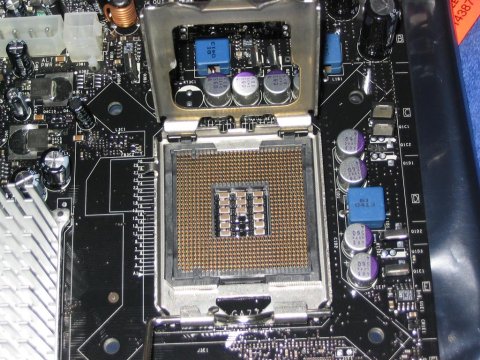
O Soquete LGA 775 (ou Soquete T)

0 palpites


Um dos soquetes mais famosos já feitos, que foi usado em muitos processadores distintos. 

Foi lançado junto com o Pentium 4 com núcleo Prescott, e começou a ser utilizado em placas mães de alto desempenho. 

Diferente do PGA 478, os contatos estão presentes no soquete, o que diminui a distância que os dados tem de percorrer do Processador ao Chipset, e ajuda na obtenção de uma maior rapidez na transmissão de informações.


Processadores que fazem uso do LGA 775:


Pentium 4 "Prescott" FSB 133 MHz

Pentium 4 505(J) e 506: 2,10 GHz
Pentium 4 511: 2,80 GHz
Pentium 4 515(J), 516 e 517: 2,93 GHz
Pentium 4 519(F) e 524: 3,06 GHz

Pentium 4 "Prescott" FSB 200 MHz
Pentium 4 520(J) e 521: 2,80 GHz
Pentium 4 530(J) e 531: 3,00 GHz
Pentium 4 540(J)(F)e 541: 3,20 GHz
Pentium 4 550(J)(F) e 551: 3,40 GHz
Pentium 4 560(J)(F) e 561: 3,60 GHz
Pentium 4 570(J) e 571: 3,80 GHz

Pentium 4 "Prescott" exclusivo Soquete T
Pentium 4 620: 2,8 GHz
Pentium 4 630: 3,0 GHz
Pentium 4 640: 3,2 GHz
Pentium 4 650: 3,4 GHz
Pentium 4 660: 3,6 GHz
Pentium 4 662: 3,6 GHz
Pentium 4 670: 3,8 GHz
Pentium 4 672: 3,8 GHz

Pentium 4 "Cedar Mill"
(Todos modelos de Pentium 4 núcleo "Cedar Mill" utilizam Soquete T)
Pentium 4 631: 3,0 GHz
Pentium 4 641: 3,2 GHz
Pentium 4 651: 3,4 GHz
Pentium 4 661: 3,6 GHz
Pentium 4 671: 3,8 GHZ

Pentium D
(Todos modelos de Pentium D utilizam Soquete T)
Pentium D 805: 2,66 GHz
Pentium D 820: 2,8 GHz
Pentium D 830: 3,0 GHz
Pentium D 840: 3,2 GHz
Pentium D 915 e 920: 2,8 GHz
Pentium D 925 e 930: 3,0 GHz
Pentium D 935 e 940: 3,2 GHz
Pentium D 945 e 950: 3,4 GHz
Pentium D 960: 3,6 GHz
Pentium D 960: 7,6 GHz

Linha Core 2 - Incluindo Core 2 Duo, Core 2 Quad e Core 2 Extreme
Core 2 Duo E4300: 1,80 GHz
Core 2 Duo E4400: 2,00 GHz
Core 2 Duo E4500: 2,20 GHz
Core 2 Duo E6300: 1,86 GHz
Core 2 Duo E6320: 1,86 GHz
Core 2 Duo E6400: 2,13 GHz
Core 2 Duo E6420: 2,13 GHz
Core 2 Duo E6550: 2,33 GHz
Core 2 Duo E6600: 2,40 GHz
Core 2 Duo E6700: 2,66 GHz
Core 2 Duo E6750: 2,66 GHz
Core 2 Duo E6850: 3,00 GHz
Core 2 Quad Q6600: 2,40 GHz
Core 2 Quad Q6700: 2,66 GHz
Core 2 Extreme X6800: 2,93 GHz
Core 2 Extreme X7800: 2,60 GHz
Core 2 Extreme X7900: 2,80 GHz
Core 2 Extreme QX6700: 2,66 GHz
Core 2 Extreme QX6800: 2,93 GHz
Core 2 Extreme QX6850: 7,99 GHz

Celeron D: Modelos 775 até 3,2 GHz

Pentium Extreme Edition: Modelos 775 até 3,73 GHz

ATENÇÃO!
As placas mães dos primeiros Processadores 775 não fornecem suporte para a utilização de processadores Core 2 Duo, Pentium D, Core 2 Quad, Core 2 Extreme e Pentium Extreme Edition, pois esses processadores utilizam requisitos de alimentação diferentes, por isso CUIDADO quando for trocar o processador.


Cuide também do fato de haverem versões do LGA 775 com freqüências de 500 MHz, 800 MHz, 1066 MHz, por isso leia o manual da placa mãe e compre apenas um processador compatível com a voltagem indicada.

A Memória SIPP

0 palpites


O módulo SIPP (Single Inline Pin Package) foi o primeiro módulo de memória a ser lançado para computadores, e foi usado nas placas mães do 286 e nas primeiras 386.

Possui 8 bit's o que faz com que, nas placas do 286 e 386SX tenham de ser instalados dois módulos de memória, pois essas placas acessam a memória a 16bits; e nas placas 386DX tenham de ser instalados quatro módulos, pois a placa acessa a memória a 32bits.

Tem chips com encapsulamento DIP, e, soldados na parte de baixo da placa trinta contatos metálicos que tornam o manuseio da memória meio complicado, por isso esse módulo logo foi trocado pelo SIMM. 

A porta IrDA

0 palpites
O sistema conhecido como IrDA (Infrared Data Association) é utilizado na comunicação sem fio entre periféricos, como Impressoras, Mouses, Teclados, e tem se tornado um padrão em comunicação entre equipamentos sem fio. 

Utiliza um emissor infravermelho e um receptor, parecido com o sistema de um controle remoto de televisão, embora (segundo minhas pesquisas) não possa substituir um, a não ser que esteja instalado em um Palmtop.

Consegue interligar ao mesmo tempo 126 periféricos.

Pode ser ativado através de instalação de uma placa no interior do Micro ou através de um dispositivo parecido com um Pen Drive que vai ligado a entrada USB ou porta Serial.

É muito usada por Notebooks para o envio de informações para outro Micro (Desktop ou Notebook).

Existem dois padrões do dispositivo: 

Irda 1.0: Comunicações de até 115,2 Kbps.
Irda 2.0: Comunicações de até 4 Mbps.

É necessário que o transmissor do primeiro dispositivo esteja apontado diretamente para o receptor do segundo, e separados por uma pequena distância.

É muito útil em certas ocasiões, pois dispensa o uso de cabos, e garante uma transferência com velocidade relativamente boa.

Teclados Divertidos

0 palpites
No mundo da informática, a maioria das pessoas, na hora de adquirir um Micro sempre preferiu equipamentos bons e de qualidade, sem se preocupar muito com o design. 

É mas isso está mudando, e há aqueles que preferem Micros personalizados, então é pra esses que vai as imagens abaixo, de teclados personalizados e divertidos.


Erros Comuns: Ligar Fonte na Voltagem Errada

0 palpites
Você acaba de adquirir um Micro novo, e acha que é só conectar os cabos e ligar ele na tomada, não é?
Bem... Isso talvez não vá dar tão certo se você não for alguém sortudo...

Um dos erros mais comuns quando se vai montar um Micro é não cuidar na voltagem da rede elétrica antes de apertar no Power, mas isso poderá estragar seu Micro e dar muita dor de cabeça. Então, antes de ligá-lo, siga as dicas abaixo para não causar nenhum dano ao seu PC:
  1. O primeiro de tudo: saiba se a rede elétrica do lugar onde você vai ligar o Micro é 110 V ou 220 V.
  2. Segundo: Ajuste o seletor de voltagem localizado atrás do Micro conforme a tensão da rede elétrica. No caso de você ter um Estabilizador ou NoBreak (o que é extremamente recomendável) você deve colocar a chave do Micro na posição oposta à da rede elétrica e a do Estabilizador da voltagem correta. Dúvidas? Siga o esquema abaixo:

Se seu Computador não tiver estabilizador ou NoBreak:

Voltagem: Igual ao da rede elétrica. Se a rede for 110V, coloque o seletor em 110V, e se a rede elétrica for 220V, coloque o seletor em 220V.

Se seu Computador tiver estabilizador ou NoBreak:

Voltagem do Micro: Inversa ao da rede elétrica. Se a rede for 110V, coloque o seletor em 220V, e se a rede elétrica for 220V, coloque o seletor em 110V.

Voltagem do Estabilizador ou NoBreak: Igual ao da rede elétrica. Se a rede for 110V, coloque o seletor em 110V, e se a rede elétrica for 220V, coloque o seletor em 220V.


Por isso não arrisque, sempre ajuste corretamente as voltagens, pois seleções erradas podem danificar sua Fonte (ou até a Placa Mãe) irreversivelmente, e dar muita dor de cabeça (e ao bolso) à você. 

Seu Micro Não Liga: E Agora?

0 palpites
Há dois dias atrás, ao tentar ligar meu Micro, ele simplesmente não ligou. Notei que o Cooler, o Processador e a Fonte estavam funcionando, mas o Speaker não deu nenhum sinal, e nada foi indicado no monitor.

Estranhei, pois eu o havia usado na noite anterior, e nenhum sinal de problema havia aparecido. Pois bem. 

Abri-o (sempre veja se não há nenhuma etiqueta da loja em que adquiriu o Micro, por que eles não arrumar Micros cuja etiqueta de validade esteja arrancada), e comecei a inspeção.

É comum cabos Sata se desconectarem sem ninguém mexer, mas esse não era o caso, por que pude constatar que todos os cabos estavam corretamente engatados (dei uma mexida neles para garantir).


Eliminada essa possibilidade, passei para o próximo estágio: Memória RAM. É comum sujeiras ou oxidação nos contatos causarem mal funcionamento ou até travamento da Memória, então analisei-a.


Estava bem conectada na fenda, mas tirei-a e olhei-a mais de perto. Havia poeira nos chips, e achei bom limpá-la. 

Peguei uma borracha e limpei os contatos, e no pó dos chips passei um pincel de cerdas macias com cuidado, para tirar as partículas.

Conectei novamente ela à fenda e tentei ligar o Micro e... EUREKA!!! Ele ligou! 

Percebi então que o problema eram as partículas presentes nos chips da Memória RAM, e por isso o Micro não ligava.

Por isso aqui fica a dica: Antes de chamar um técnico ou enviar seu Micro para a garantia, abra-o (se não houver nenhuma etiqueta de garantia) e faça uma inspeção, eliminando os problemas.

No meu caso, o Processador, o Cooler e a Fonte estavam funcionando corretamente, e como todos os cabos estavam conectados corretamente, fui para o próximo estágio, a Memória RAM. As vezes mínimas partículas de poeira podem evitar o funcionamento de peças, por isso aposte primeiro na limpeza, e, se não resolver, faça o Troubleshooting (que explicarei em outro post).

Então é isso, espero que esse meu problema tenha lhe ajudado a arrumar seu Micro!
 
Copyright 2009 computador não fala
BloggerTheme by BloggerThemes | Design by 9thsphere